
Composing: Digitale Doppelgänger
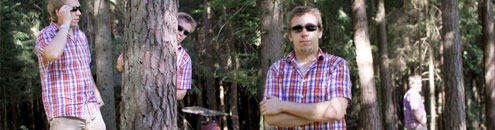
Die digitale Fotografie bietet nicht nur viele Möglichkeiten bei der Aufnahme von Bildern und der Bildoptimierung. Digitale Bilder eignen sich hervorragend für sogenannte Composings. Bei einem Composing erzeugt man durch das Zusammenführen mehrerer Einzelbilder ein neues Bild. Als Einstieg in das Pixelschupsen empfiehlt es sich eine nicht all zu komplexe Bildidee umzusetzen. Ich möchte Ihnen daher zeigen, wie Sie einen Spaziergang mit sich und Ihren drei Doppelgängern umsetzen können.

Dazu habe ich die Kamera auf einem Stativ fest montiert und mich dann mehrmals an verschiedenen Positionen im Bildausschnitt abgelichtet. In der Nachbearbeitung habe ich dann mich und meine Doppelgänger wieder in einer Bilddatei zusammengeführt.
Benötigte Ausrüstung
Um die Fotomontage erstellen zu können brauchen Sie zunächst Aufnahmen mit identischem Standpunkt, Ausschnitt sowie identischer Belichtung. Ein Stativ ist daher genauso unabdingbar, wie das manuelle Einstellen der Belichtung.
Die Aufnahme der Einzelbilder
Ihre Kamera sollten Sie auf manuelle Belichtungssteuerung schalten, da Sie sonst womöglich unterschiedlich helle Einzelaufnahmen erhalten und diese dann mühsam in der Nachbearbeitung auf ein gleiches Niveau bringen müssten.
Die Position des Stativs sollten Sie zwischen den Aufnahmen keinesfalls ändern. Lediglich die Person/das Motiv selbst darf, beziehungsweise muss die Position im Bild ändern. Bei der Platzierung der Person sollten Sie jedoch darauf achten, dass sie sich später auf der Fotomontage nicht gegenseitig überschneiden.
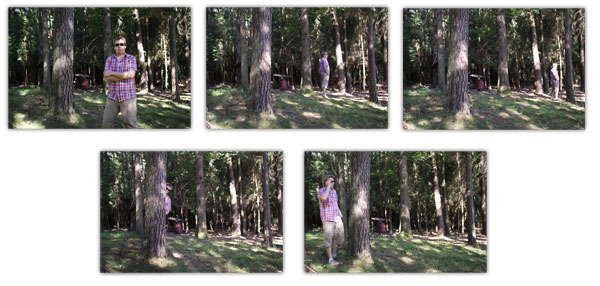 In meinem Fall überschneiden sich das erste und das zweite Bild komplett. Das liegt daran, dass ich mir nicht sicher war bei der Aufnahme, wie ich es gerne am Ende hätte. Aber das ist ja kein Problem, denn Sie müssen ja nicht alle Einzelbilder mit in die fertige Collage bzw. das fertige Composing aufnehmen.
Nachbearbeitung und Zusammenführen der Bilder
Zuhause angekommen habe ich nun die Bilder ersteinmal ein wenig nachbearbeitet. Wichtig dabei ist, dass Sie alle Einstellungen auf alle Einzelbilder anwenden, da diese optisch sonst nicht zusammenpassen.
1. Einzelbilder übereinander legen
Im nächsten Schritt habe ich alle Einzelbilder mittels Photoshop in einer Datei zusammengeführt und in einzelnen Ebenen übereinander gelegt. Mit dem kostenlosen Bildbearbeitungsprogramm „The Gimp“ ist das auch möglich. Um mir die Bearbeitung zu erleichtern habe ich außerdem die Ebenen nach dem jeweiligen Inhalt benannt.
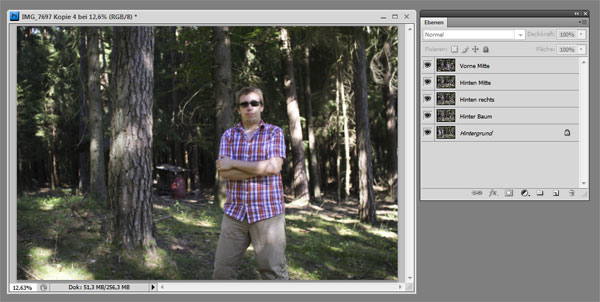
Die Einzelbilder sind nun in verschiedenen Ebenen übereinander angeordnet.
2. Zusammenführen der Einzelaufnahmen mittels Ebenenmaske
Als nächstes habe ich mir bei gedrückter „Alt“-Taste in Photoshop eine sogenannte Ebenenmaske angelegt. In einer solchen Ebenenmaske kann man mit dem Pinselwerkzeug einfach festlegen, welche Bereiche der aktuellen Ebene angezeigt werden sollen und welche maskiert, also transparent erscheinen sollen.
Die gedrückte „Alt“-Taste hat zur Folge, dass alles transparent ist. Dies ist von Vorteil, wenn man, wie in meinem Fall, nur einen kleinen Teil wieder in das Bild „hineinmalen“ will. Andernsfalls müsste man ersteinmal alles transparent (mit schwarzer Pinselspitze) malen.
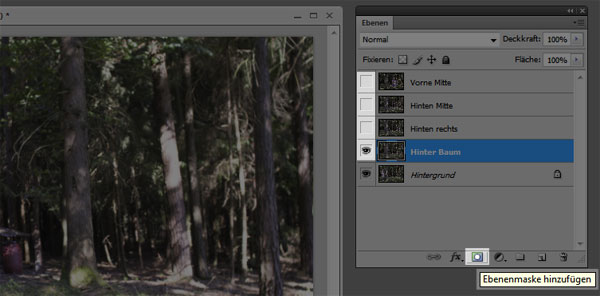
Erstellen der Ebenenmaske in Photoshop.
Im Gegensatz zu Werkzeugen wie dem Radiergummi kann man hier „falsche Striche“ einfach wieder übermalen und muss die Aktionen nicht rückgängig machen. Mit schwarzer Farbe macht man Bereiche transparent und mit weißer Farbe bleiben diese sichtbar.
Anschließend habe ich wie oben beschrieben mit dem Pinselwerkzeug Stück für Stück meine Doppelgänger auf jeder Ebene ins Bild gemalt.
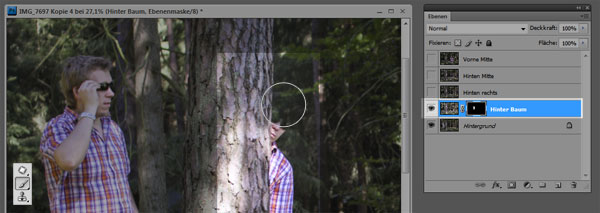
Maskieren bzw. Demaskieren der einzelnen Bildbestandteile.
Beginend von der untersten Ebene habe ich mich so bis zum Endergebnis vorgearbeitet.
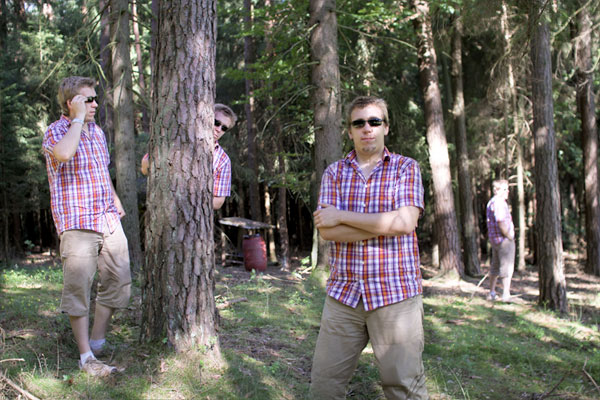
Das fertige Resultat. Ich und meine drei Doppelgänger on Tour!
Andere Bildideen?
Mit dieser Technik können Sie die unterschiedlichsten Bildideen umsetzen. Ich habe beispielsweise mir auf diese Weise mein „Traumfrühstück“ gebaut. Dazu habe ich auch viele Einzelbilder zusammenmontiert. Im Unterschied zum Spaziergang im Wald habe ich aber jeweils noch meine Hand, die die Gegenstände gehalten hat, maskieren müssen.
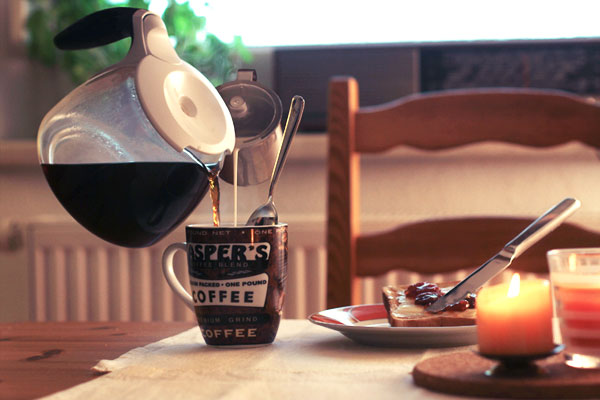
Das wäre toll, wenn sich das Frühstück von selbst machen würde ;-)
Autor des Artikels: Daniel Zellfelder
Hallo zusammen! Ich bin Jahrgang 1990 und mich fesseln Fotografie, grafische Arbeiten sowie das Erstellen von Webseiten. Neben der Natur fotografiere ich Menschen und Veranstaltungen. Derzeit probiere ich mich an der Konzeptfotografie. Um andere an meinen Erfahrungen teilhaben zu lassen, habe ich 2006 dieses Onlinemagazin ins Leben gerufen.
Webseite von Daniel Zellfelder | Bei Twitter zu finden als fotoartistHaben Sie diese Artikel bereits gelesen?
 Praxistest: Diashow Studio 6
 Mythos HDR Fotografie
 Lightroom Training kostenlos
 Bildbearbeitung für Einsteiger – Photofiltre
 Hochzeitsfotografie: Erfahrungen & Tipps
 Gruppenfotos Teil 1: Richtig aufgestellt!
Die Kommentarfunktion wurde für diesen Artikel deaktiviert.